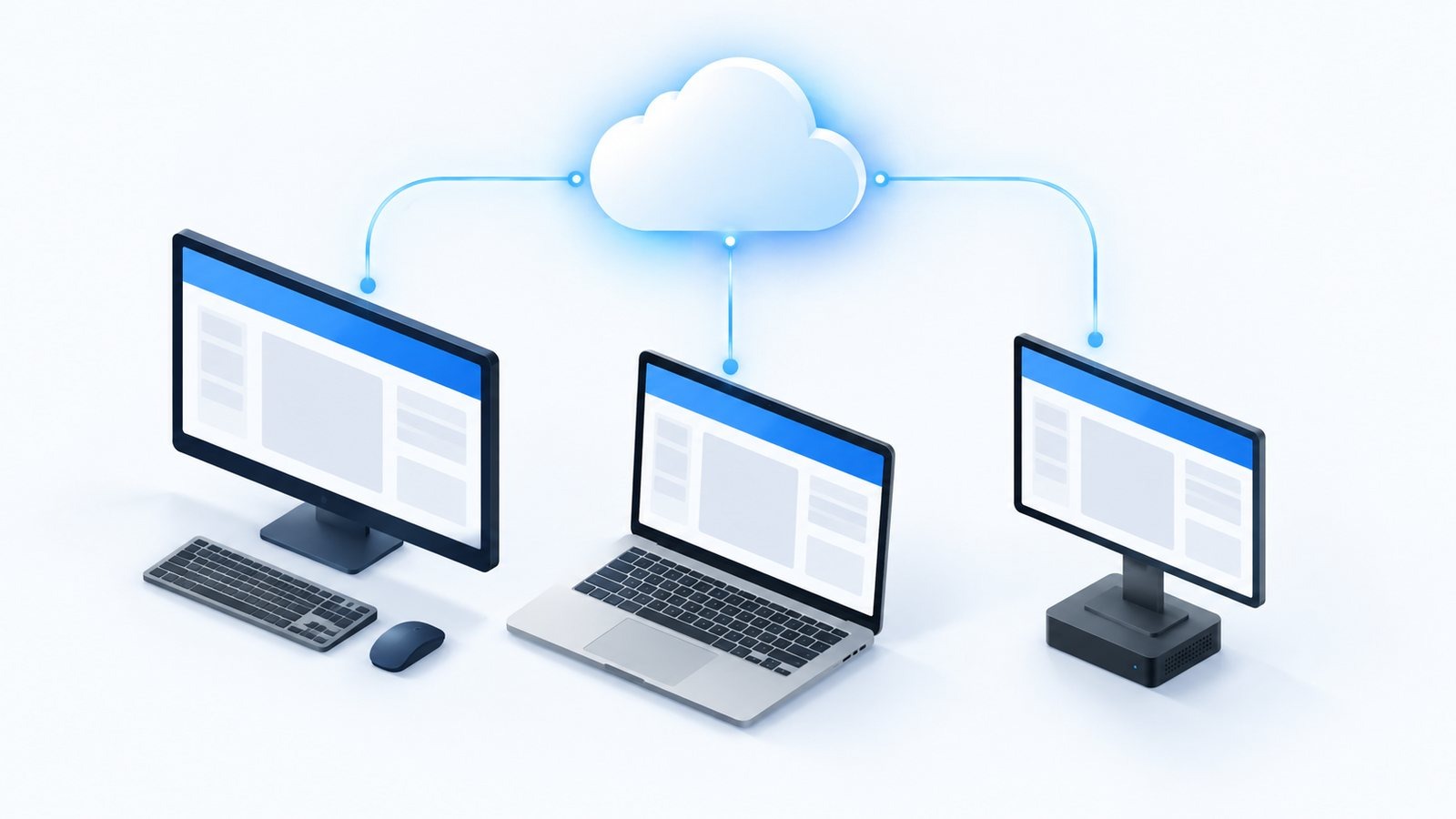
Notfallbenachrichtigung Windows Bildschirm: Fullscreen, Aufmerksamkeit und Quittierung
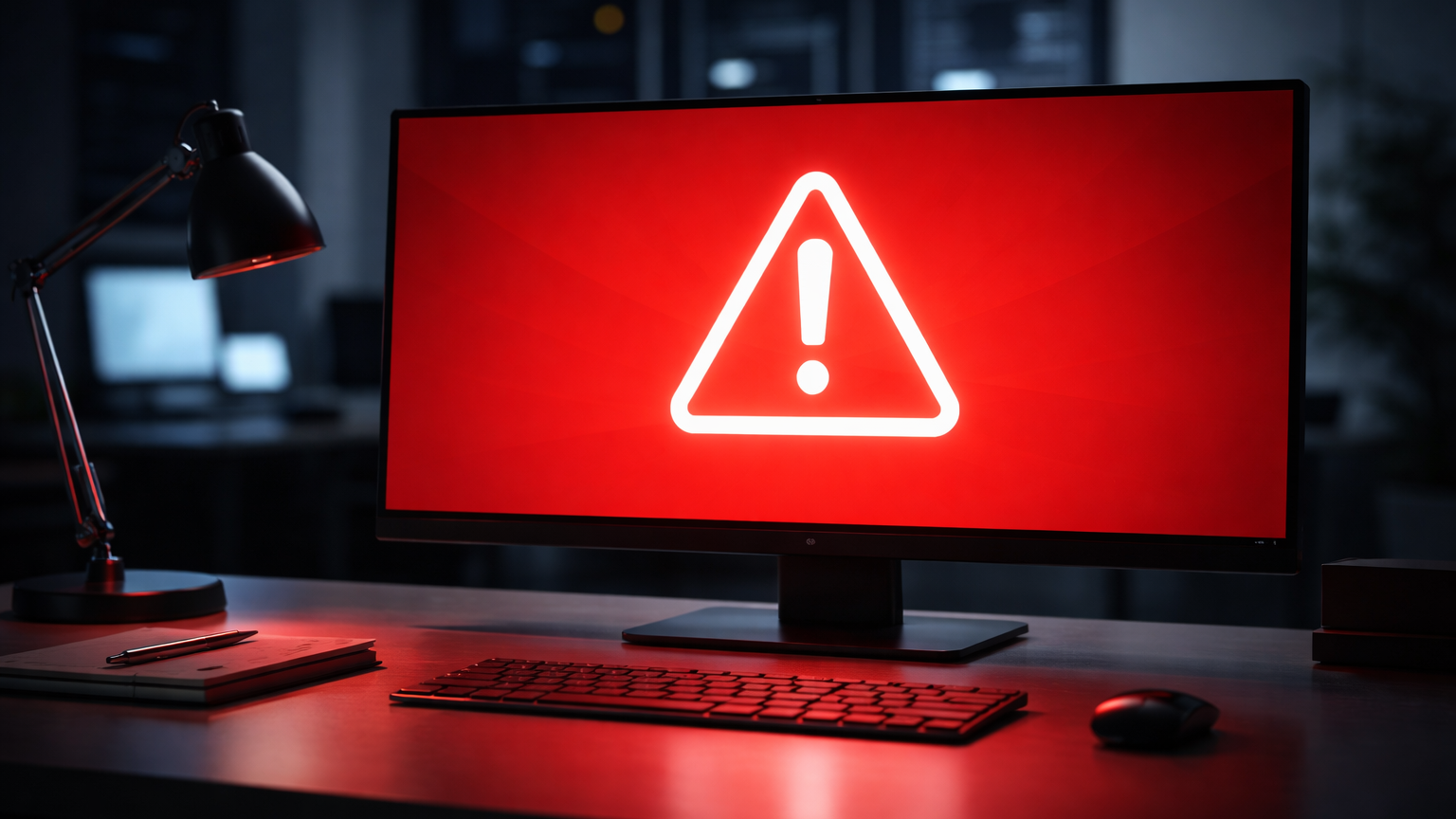
Eine zuverlässige Notfallbenachrichtigung auf dem Windows Bildschirm kann im Ernstfall Leben retten oder Schäden verhindern. Die Anforderungen sind klar. Die Nachricht muss sofort sichtbar sein. Die Nachricht muss nicht übersehen werden. Die Nachricht muss dokumentiert werden. In diesem Artikel erkläre ich, wie Fullscreen Takeover funktioniert. Ich zeige, wie Sie maximale Aufmerksamkeit erreichen. Ich beschreibe Möglichkeiten zur Quittierung und Nachverfolgung. Zudem stelle ich dar, wie Heimdall als Lösung diese Anforderungen erfüllt. Heimdall bietet mehrere Anzeigemodi inklusive Fullscreen und liefert Read Receipts für Nachvollziehbarkeit.
Was ist eine Notfallbenachrichtigung auf dem Windows Bildschirm
Notfallbenachrichtigung bedeutet, dass eine Meldung bei definierten Empfängern sofort und prominent auf dem Desktop erscheint. Der klassische Fall ist ein Gesundheitsnotfall, eine Evakuierung oder eine IT-Störung mit weitreichenden Folgen. Technisch kann die Anzeige als Popup, Banner, Ticker oder als Fullscreen Takeover erfolgen. Fullscreen Takeover ist die Variante mit der höchsten Sichtbarkeit. Sie unterbricht den Anwender maximal. Die Darstellung füllt den gesamten Bildschirm und lässt keine anderen Fenster im Vordergrund.
Warum Fullscreen Takeover einsetzen
Maximale Aufmerksamkeit. Fullscreen ist kaum zu übersehen.
Reduzierte Fehlwahrnehmung. Der Anwender kann die Meldung nicht ignorieren, weil andere Fenster überlagert werden.
Konsistente Darstellung. Inhalte, Farben und Hinweise sind standardisiert und werden überall gleich dargestellt.
Geeignet für kritische Anweisungen. Bei Evakuierungen oder akuten Gefährdungen ist Fullscreen die klarste Option.
Gestaltungsempfehlungen für Fullscreen-Nachrichten
Eine Notfallmeldung sollte kurz und klar sein. Nutzen Sie eine klare Überschrift. Beschreiben Sie die Situation in maximal zwei bis drei Sätzen. Nennen Sie konkrete Handlungsanweisungen. Fügen Sie Kontaktinformationen oder eine interne Notrufnummer hinzu. Verwenden Sie starke Kontraste und große Schrift. Verwenden Sie Farben nur sinnvoll. Rot für Alarm. Gelb für Warnung. Grün für allgemeine Hinweise. Testen Sie die Darstellung auf verschiedenen Bildschirmauflösungen. Testen Sie vor dem Live-Einsatz. Testen Sie mit einer Pilotgruppe.
Quittierung und Read Receipts
Quittierung bedeutet, dass der Empfänger eine Meldung bestätigen kann. Die Bestätigung ist wichtig. Sie dokumentiert, dass die Person die Anweisung gesehen hat. Für organisatorische Abläufe ist das relevant. Read Receipts oder Lesebestätigungen sind die technische Umsetzung. Sie zeigen an, welche Clients die Nachricht empfangen und bestätigt haben. Das erlaubt es, Nachsendungen gezielt an jene Geräte zu richten, die noch nicht quittiert haben.
Einfaches Quittieren. Ein Button wie \"Gesehen\" genügt oft.
Verifizierte Quittierung. Optional kann eine zweite Ebene wie Passwort oder PIN verlangt werden.
Automatische Nachverfolgung. Systeme können automatisch nachsenden oder eskalieren, wenn keine Bestätigung eintrifft.
Audit-Logs. Alle Quittierungen werden protokolliert mit Zeitstempel und Client-ID.
Technische Anforderungen für wirksame Notfallbenachrichtigungen
Persistente Verbindung. Echtzeit-Push reduziert Latenz. WebSocket über WSS ist ideal.
Sichere Übertragung. TLS gesicherte Verbindungen über HTTPS und WSS sind Pflicht.
Minimale Firewall-Anforderungen. In der Praxis reicht meist Port 443 ausgehend.
Skalierbare Delivery. Die Infrastruktur muss tausende bis zehntausende Clients parallel bedienen können.
Offline-Handling. Clients sollten Meldungen cachen und beim Wiederverbinden anzeigen.
Operationalisierung in großen Umgebungen
In Krankenhäusern, Universitäten und Konzernen sind oft sehr viele Clients im Spiel. Ein funktionierendes Notfallsystem muss damit umgehen. Verwenden Sie AD Gruppen oder Azure AD für die Zielgruppensteuerung. Definieren Sie Prioritäten und Eskalationspfade. Legen Sie klare Rollen fest, wer Notfallmeldungen auslösen darf. Erstellen Sie Vorlagen für häufige Szenarien. Schulen Sie die Verantwortlichen. Führen Sie regelmäßige Tests durch. Planen Sie Kommunikationsketten für den Fall, dass Teile der Infrastruktur ausfallen.
Heimdall Bezug: Mehrere Anzeigemodi inklusive Fullscreen und Nachverfolgung
Heimdall bietet eine Auswahl an Anzeigemodi. Dazu gehört Fullscreen Takeover. Administratoren können für jedes Szenario den passenden Modus wählen. Für Routinehinweise eignen sich Banner. Für kritische Notfälle ist Fullscreen die richtige Wahl. Heimdall unterstützt Quittierung. Die Plattform erfasst Read Receipts und erstellt Sendeberichte. Damit sehen Sie, welche Empfänger die Meldung bestätigt haben. Heimdall benutzt verschlüsselte WebSocket Verbindungen für Echtzeit-Push. Die Lösung skaliert auf zehntausende Clients. Das macht Heimdall für große Organisationen geeignet.
Best Practices für Prozesse und Governance
Definieren Sie klare Auslösebedingungen. Legen Sie fest, wann Fullscreen erlaub ist.
Erstellen Sie genehmigte Templates. Nur geprüfte Texte sind zulässig.
Führen Sie eine Change Control ein. Jede Notfallmeldung muss dokumentiert sein.
Trainieren Sie die Empfänger. Erklären Sie, was Quittierung bedeutet und welche Folgen sie hat.
Testen Sie regelmäßig. Simulieren Sie Szenarien ohne reale Gefährdung.
Sicherheits- und Datenschutzaspekte
Notfallmeldungen können personenbezogene Daten enthalten. Prüfen Sie Datenschutzanforderungen. Verschlüsseln Sie Kommunikation Ende zu Ende. Beschränken Sie den Zugriff auf Sende- und Quittierungsdaten. Führen Sie Audit-Logs sicher und revisionssicher. Bei sensiblen Szenarien prüfen Sie Aufbewahrungsfristen und Zugriffsrechte.
Beispielablauf einer Notfallmeldung mit Fullscreen und Quittierung
Admin wählt Zielgruppe über AD Gruppen aus.
Admin wählt Template und Fullscreen Modus.
Admin sendet die Meldung. Die Plattform pusht via WSS an alle verbundenen Clients.
Clients zeigen Fullscreen auf dem Windows Bildschirm an. Ein \"Gesehen\" Button ist prominent sichtbar.
Benutzer bestätigt. Die Bestätigung wird an das Management-Portal gesendet.
Das System sammelt Read Receipts und zeigt eine Übersicht der Quittierungen an.
Bei fehlenden Quittierungen erfolgt automatisches Nachsenden oder Eskalation.
FAQ
Kann Fullscreen die Arbeit blockieren
Ja. Fullscreen unterbricht Anwendungen. Verwenden Sie Fullscreen nur für echte Notfälle oder kritische Anweisungen. Nutzen Sie geringere Modi für Routineinformationen.
Wie schnell kommen Meldungen an
Bei persistenter WSS Verbindung sind Meldungen in Sekunden sichtbar. Die Latenz ist deutlich geringer als bei Polling Ansätzen.
Wie verlässlich sind Quittierungen
Quittierungen sind so verlässlich wie die Clientverbindung. Die Plattform protokolliert sowohl Empfang als auch Bestätigung. Bei Verbindungsverlusten werden Meldungen beim Reconnect erneut angezeigt.
Fazit und Empfehlung
Notfallbenachrichtigung auf dem Windows Bildschirm erfordert klare Prozesse und die richtige Technik. Fullscreen Takeover erzeugt die höchste Aufmerksamkeit. Quittierung und Read Receipts liefern notwendige Nachweise. Sicherheit und Skalierbarkeit sind Pflicht. Heimdall kombiniert mehrere Anzeigemodi inklusive Fullscreen mit Echtzeit-Push und umfassender Nachverfolgung. Für Organisationen mit vielen Clients ist das eine praxistaugliche Lösung. Vereinbaren Sie eine Demo. Testen Sie Fullscreen Szenarien in einer kontrollierten Umgebung. So stellen Sie sicher, dass Ihre Notfallkommunikation im Ernstfall funktioniert.